Mục tiêu bài học
- Về kiến thức:
- Biết các thao tác cơ bản để chỉnh sửa hình.
- Hiểu và phân biệt được đối tượng hình khối và đối tượng dạng đường.
- Biết cách tạo và định dạng văn bản trong bản thiết kế.
- Về kĩ năng:
- Thực hiện thành thạo việc vẽ và chỉnh sửa hình để tạo ra đường cong theo mong muốn.
- Định dạng được văn bản sao cho phù hợp với ngữ cảnh và bố cục của hình vẽ.
- Về phẩm chất:
- Rèn luyện tính tỉ mỉ, khéo léo.
- Phát triển khả năng tư duy, sắp xếp bố cục một cách logic và thẩm mỹ.
Mức độ kiến thức và kĩ năng cần đạt
- Nhận biết:
- Nêu được sự khác biệt cơ bản giữa đối tượng hình khối và đối tượng dạng đường.
- Nhận diện được các loại điểm neo (neo trơn, neo góc) và các thành phần của một đoạn cong (điểm đầu mút, điểm điều khiển).
- Biết công cụ Pen dùng để vẽ đường và công cụ Text dùng để tạo văn bản.
- Thông hiểu:
- Giải thích được tại sao việc chỉnh sửa đối tượng dạng đường lại linh hoạt hơn đối tượng hình khối.
- Hiểu được vai trò của điểm neo và các điểm/đường chỉ hướng trong việc thay đổi hình dạng của đường cong.
- Vận dụng:
- Sử dụng công cụ Pen và công cụ tinh chỉnh điểm neo để vẽ và hoàn thiện các hình đơn giản như chiếc lá, con chuột.
- Tạo một dòng văn bản và đặt nó uốn lượn theo một đường cong cho trước.
Hoạt động khởi động
Cần ít nhất bao nhiêu điểm để xác định một đường thẳng? Đường parabol? Đường elip?
Dựa trên nguyên tắc toán học:
+ Đường thẳng: Cần 1 điểm và hướng (hoặc 2 điểm).
+ Đường tròn, Parabol: Cần 1 điểm (tâm hoặc đỉnh).
+ Đường Elip: Cần 2 điểm (hai tiêu điểm).
Trong các phần mềm đồ họa, việc xác định các đối tượng này thường được đơn giản hóa thông qua các công cụ chuyên dụng.
1. Làm quen với đối tượng dạng đường
Trong Inkscape, có hai loại đối tượng chính:
- Đối tượng hình khối: Là các hình được định nghĩa sẵn (chữ nhật, elip, sao, đa giác) và được xác định bởi các tính chất toán học chặt chẽ. Khi điều chỉnh, ta thay đổi các thuộc tính của nó (ví dụ: độ bo tròn góc của hình chữ nhật) nhưng đặc trưng cơ bản không đổi.
- Đối tượng dạng đường (tự do): Là tổ hợp của một hay nhiều đoạn cong hoặc thẳng nối lại với nhau. Loại đối tượng này cho phép tùy chỉnh tự do các đoạn một cách độc lập để tạo ra hình dạng bất kỳ.
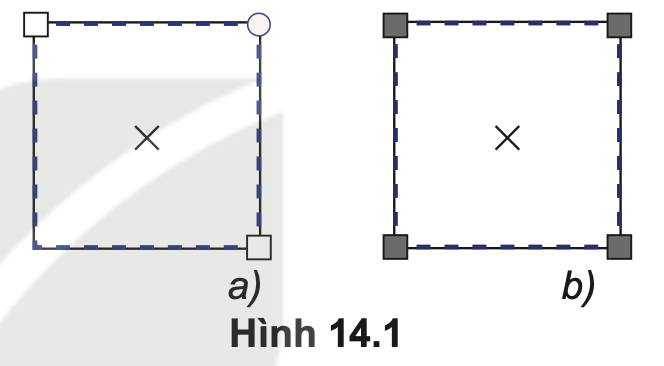
Quan sát hai hình chữ nhật ở Hình 14.1 (hình trên) và tìm ra điểm khác nhau giữa hai hình.
+ Hình 14.1a là một đối tượng hình khối. Nó có các điểm điều khiển đặc trưng (một điểm vuông ở góc và một điểm tròn để bo góc), cho phép thay đổi thuộc tính bo góc nhưng vẫn giữ bản chất là hình chữ nhật.
+ Hình 14.1b là một đối tượng dạng đường. Nó được đánh dấu bằng bốn điểm neo (node) ở bốn đỉnh. Mỗi điểm neo này có thể được di chuyển tự do, cho phép biến đổi hình chữ nhật thành một hình tứ giác bất kỳ, không còn giữ đặc trưng ban đầu.
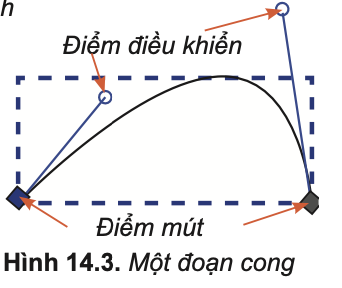
Một đối tượng đường được tạo thành từ các đoạn (segment), nối với nhau bằng các điểm neo (node).
Mỗi đoạn cong được xác định bởi hai điểm đầu mút và hai điểm điều khiển (control points) tương ứng.
2. Sử dụng công cụ tinh chỉnh đường
Công cụ Pen cho phép vẽ các đối tượng dạng đường bằng cách đặt các điểm neo.
Các bước vẽ đối tượng đường:
- Chọn công cụ Pen trên hộp công cụ.
- Nháy chuột để đặt các điểm neo. Để tạo đường cong, hãy nháy và kéo thả chuột.
- Kết thúc việc vẽ bằng cách nhấn phím Enter hoặc nháy đúp chuột tại vị trí neo cuối cùng.
Để vẽ một hình chữ nhật góc tròn em nên dùng công cụ nào? Giải thích tại sao?
Nên dùng công cụ vẽ Hình chữ nhật (Rectangle Tool) thay vì công cụ Pen. Sau khi vẽ, ta có thể dễ dàng điều chỉnh độ bo tròn của tất cả các góc một cách đồng bộ bằng cách kéo điểm điều khiển hình tròn và đảm bảo các góc được bo tròn đều.
Nhận dạng và tinh chỉnh điểm neo:
- Điểm neo trơn (smooth node): Thể hiện bằng hình vuông hoặc hình tròn, tạo ra sự chuyển tiếp mượt mà giữa hai đoạn cong.
- Điểm neo góc (corner node): Thể hiện bằng hình thoi, tạo ra một góc nhọn tại điểm nối.
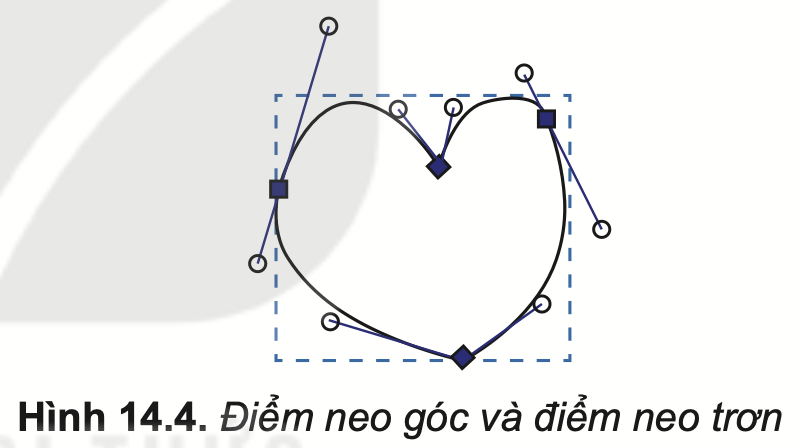
Quan sát hình trái tim, xác định xem các điểm được đánh dấu nằm trên Hình 14.4 có những đặc điểm gì?
Hình trái tim có 4 điểm neo được đánh dấu:
+ Hai điểm neo góc (hình thoi): Một điểm ở đỉnh trên và một điểm ở đáy nhọn. Đây là nơi đường cong thay đổi hướng đột ngột.
+ Hai điểm neo trơn (hình vuông): Nằm ở hai bên hông, tạo ra đường cong mượt mà cho hai phần phình ra của trái tim.
Để tinh chỉnh một đối tượng đường, ta sử dụng công cụ Edit paths by nodes. Công cụ này cho phép:
- Chọn và di chuyển các điểm neo.
- Kéo các điểm điều khiển để thay đổi độ cong.
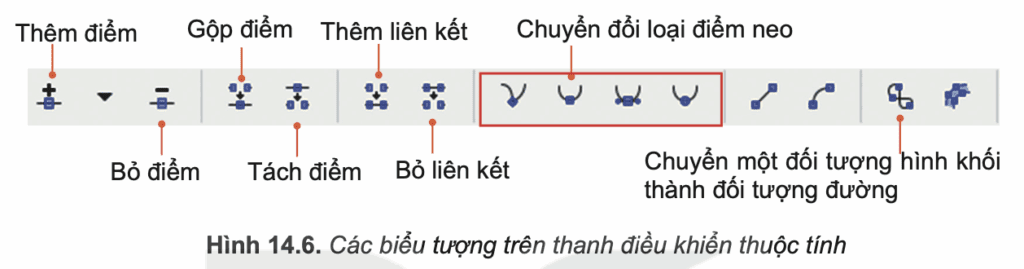
- Thực hiện các thao tác trên thanh điều khiển thuộc tính như: thêm/bỏ điểm neo, gộp/tách điểm neo, chuyển đổi giữa neo trơn và neo góc.
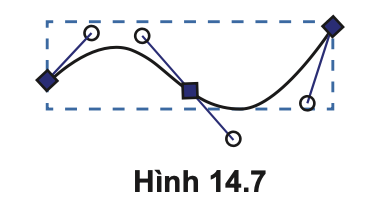
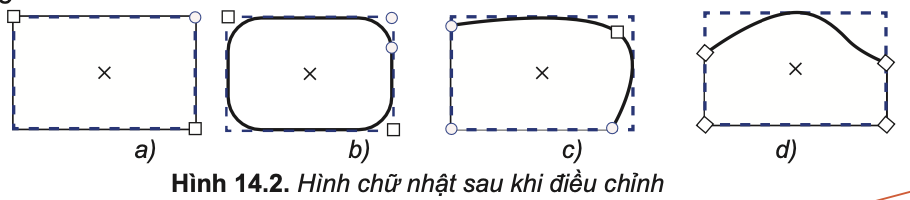
Hình 14.7 có mấy đoạn cong? Xác định điểm neo trơn và neo góc của hình.
Hình 14.7 có hai đoạn cong.
Hình có ba điểm neo, trong đó:
+ Hai điểm neo ở hai đầu là neo góc.
+ Điểm neo ở giữa là neo trơn.
3. Đối tượng văn bản
Inkscape cho phép tạo và điều chỉnh các đối tượng văn bản như tiêu đề, chú thích một cách linh hoạt.
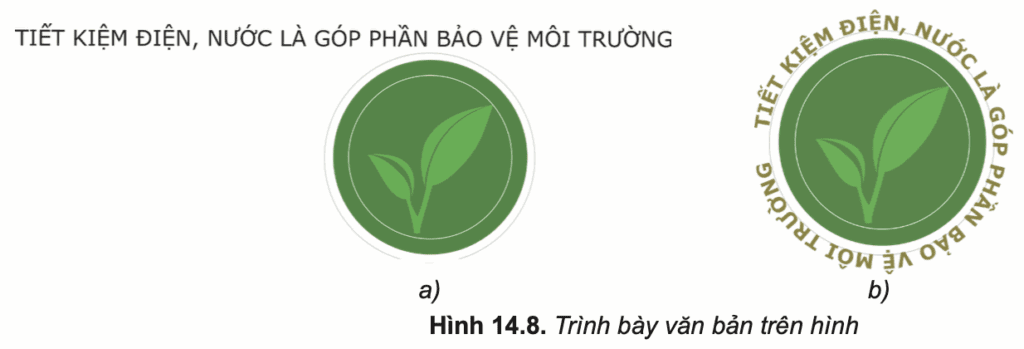
Trong các cách trình bày văn bản ở Hình 14.8, em thấy cách nào đẹp hơn? Các phần mềm em đã học có thể thiết kế văn bản như vậy không?
+ Cách trình bày văn bản uốn lượn theo hình tròn (b) thường trông chuyên nghiệp, sinh động và thu hút hơn so với văn bản nằm ngang đơn thuần (a).
+ Inkscape là phần mềm chuyên dụng cho phép thực hiện kiểu thiết kế này một cách dễ dàng.
Tạo và định dạng văn bản:
- Sử dụng công cụ Create and edit text objects (A) để tạo văn bản.
- Thanh điều khiển thuộc tính cho phép thay đổi: phông chữ, cỡ chữ, kiểu chữ, khoảng cách dòng, căn lề.
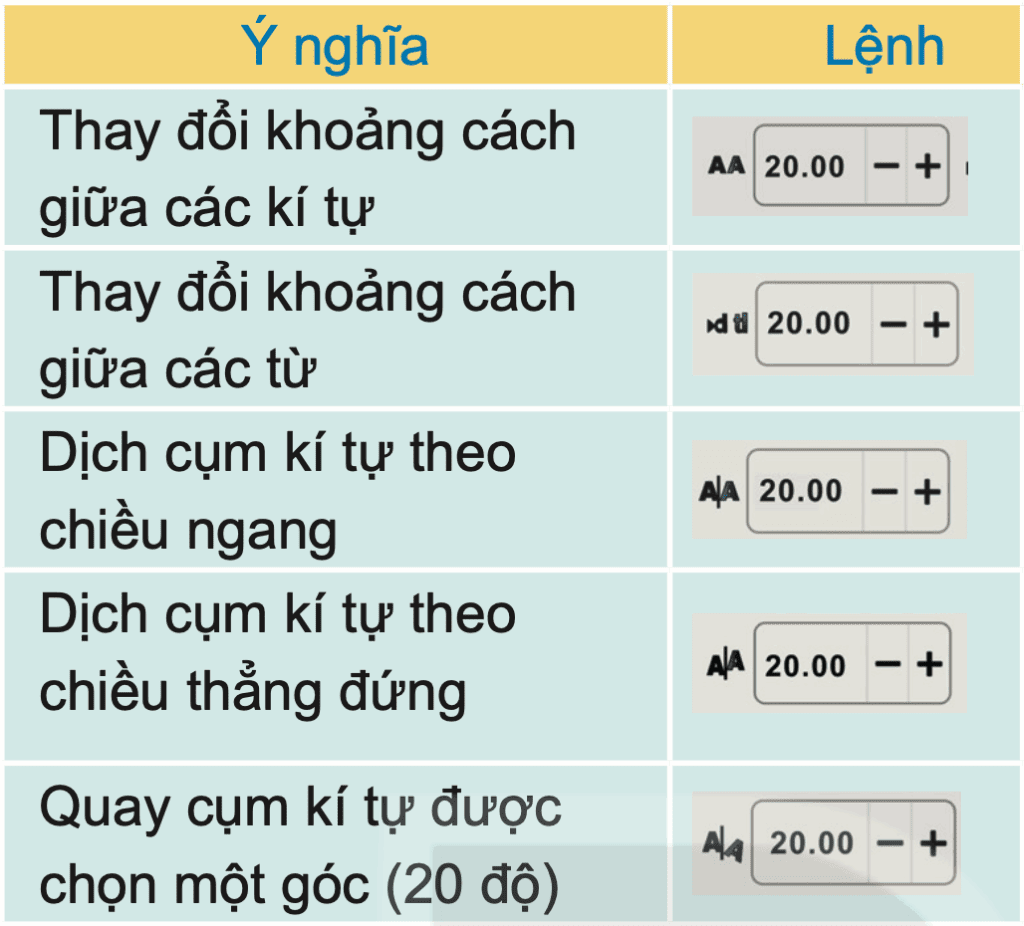
- Có thể điều chỉnh khoảng cách giữa các kí tự, từ, dịch chuyển hoặc xoay các kí tự riêng lẻ.

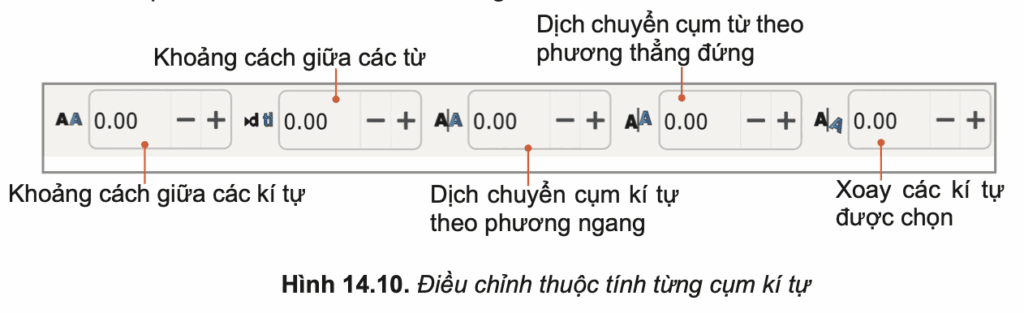
Bảng các lệnh điều chỉnh đối tượng văn bản:
Đặt văn bản lên đường dẫn (Path):
Một tính năng mạnh mẽ của Inkscape là khả năng uốn lượn văn bản theo một đường dẫn bất kỳ.
- Để đặt văn bản lên đường dẫn: Chọn cả đối tượng văn bản và đối tượng đường, sau đó vào menu Text > Put on Path.
- Để gỡ văn bản khỏi đường dẫn: Chọn văn bản và vào menu Text > Remove from Path.
Hãy cho biết phát biểu nào sau đây là sai khi làm việc với đoạn văn bản trong Inkscape:
A. Trong một đoạn văn có nhiều chữ ta có thể tô mỗi chữ bằng một màu khác nhau.
B. Nếu đặt đoạn văn uốn lượn theo một đường, ta không thể thay đổi định dạng đó.
C. Trong một đoạn văn có nhiều chữ, ta có thể tuỳ chỉnh để mỗi chữ độ cao thấp khác nhau.
D. Ta có thể đặt đoạn văn bản theo một khuôn dạng nhất định.
Phát biểu B. Nếu đặt đoạn văn uốn lượn theo một đường, ta không thể thay đổi định dạng đó là sai.
Giải thích: Ngay cả khi văn bản đã được đặt lên một đường dẫn, vẫn có thể thay đổi các thuộc tính định dạng của nó như phông chữ, kích thước, màu sắc, và các hiệu ứng khác.
Thực hành
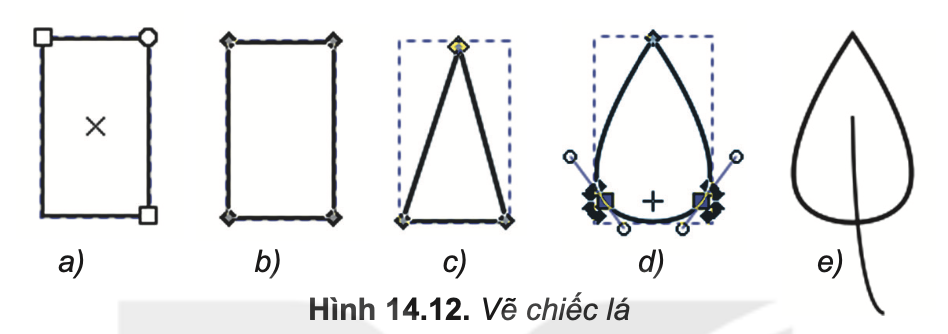
Nhiệm vụ 1: Vẽ chiếc lá và tô màu
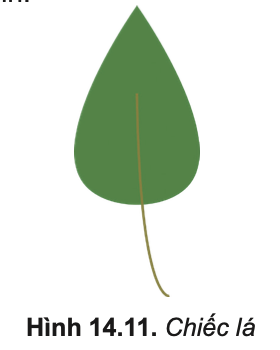
- Bước 1: Vẽ một hình chữ nhật.
- Bước 2: Chuyển đổi hình chữ nhật thành đối tượng đường (Path > Object to Path).
- Bước 3: Dùng công cụ Edit paths by nodes, chọn hai điểm neo phía trên và gộp chúng lại để tạo thành hình tam giác.
- Bước 4: Chọn hai điểm neo ở cạnh dưới và chuyển chúng thành neo trơn để tạo thành đường cong mềm mại.
- Bước 5: Dùng công cụ Pen vẽ thêm phần cuống lá.
- Bước 6: Tô màu cho lá.
Nhiệm vụ 2: Viết chữ theo khuôn dạng của hình
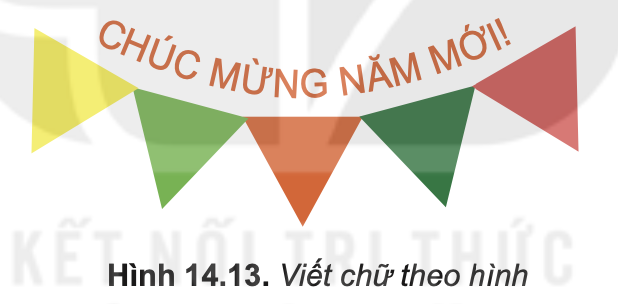
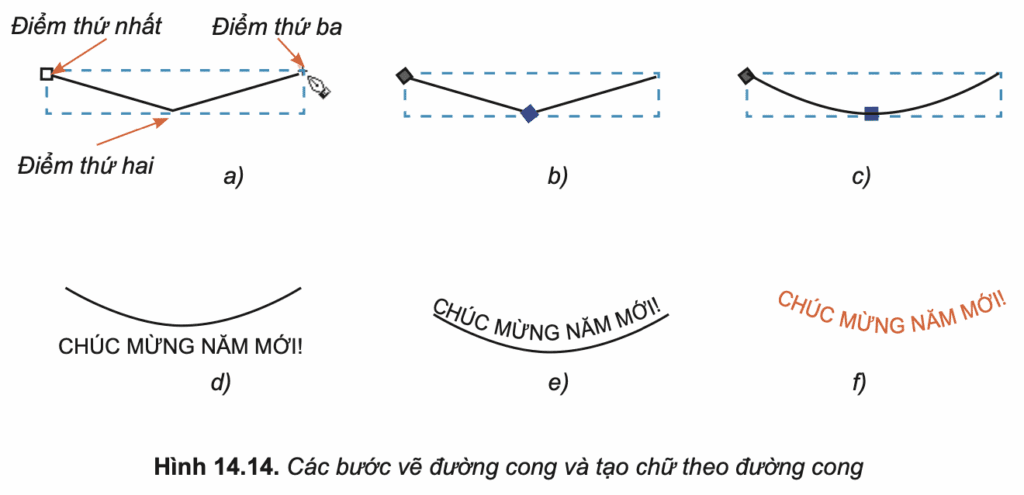
- Bước 1: Dùng công cụ Pen vẽ một đường cong uốn lượn.
- Bước 2: Dùng công cụ Text, gõ dòng chữ “Chúc mừng năm mới!”.
- Bước 3: Chọn cả đường cong và dòng chữ, sau đó chọn Text > Put on Path.
- Bước 4: Tô màu cho chữ và ẩn đường viền của đường cong đi.
- Bước 5: Vẽ thêm các hình tam giác trang trí, sao chép, xoay và tô màu để hoàn thiện hình.
Câu hỏi luyện tập
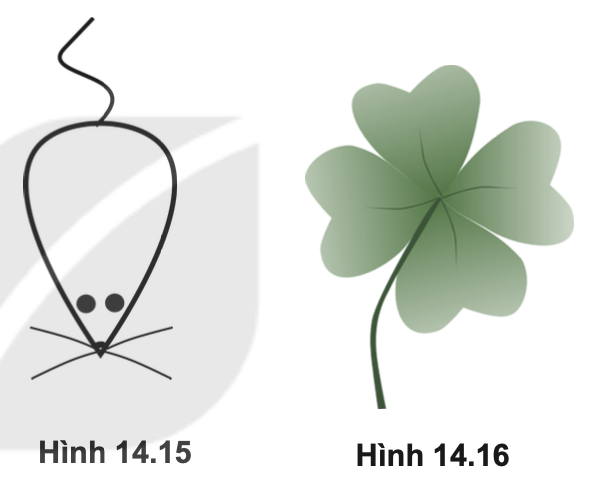
1. Hãy vẽ hình con chuột (Hình 14.15).
Hướng dẫn:
+ Thân chuột: Vẽ một hình elip hoặc vẽ một hình tương tự chiếc lá (không cuống) bằng cách chỉnh sửa các điểm neo từ hình chữ nhật.
+ Tai: Vẽ hai hình tròn nhỏ hơn.
+ Mắt và mũi: Vẽ các hình tròn nhỏ với màu sắc phù hợp.
+ Râu và đuôi: Dùng công cụ Pen với đường kẻ mảnh để vẽ.
2. Hãy vẽ chiếc lá và tô màu (Hình 14.16).
Hướng dẫn:
+ Vẽ một hình trái tim có đáy nhọn hơn bình thường bằng cách điều chỉnh các điểm neo.
+ Sao chép và xoay hình trái tim để tạo thành cỏ bốn lá.
+ Tô màu chuyển sắc (gradient) để chiếc lá trông sinh động hơn.
+ Dùng công cụ Pen vẽ thêm cuống và các đường gân lá.

3. Em hãy mở lại hình miếng dưa hấu đã vẽ ở bài trước và thêm chi tiết để được hình như Hình 14.17.
Hướng dẫn:
+ Mở lại file hình miếng dưa hấu đã thực hành ở Bài 13.
+ Sử dụng công cụ Text để thêm dòng chữ “Mùa hè đã đến!”.
+ Tạo một đường cong ẩn và đặt dòng chữ lên đường cong đó bằng lệnh Put on Path.
+ Điều chỉnh vị trí và màu sắc của chữ cho phù hợp với bố cục.
Vận dụng
Em hãy sưu tầm các mẫu logo đơn giản và vẽ lại mẫu.
Gợi ý thực hiện:
Có thể tìm kiếm và thử thách bản thân bằng cách vẽ lại các logo nổi tiếng được tạo từ những hình khối và đường nét cơ bản như:
+ Mercedes: Kết hợp từ các đường thẳng và hình tròn.
+ Mitsubishi: Được tạo từ ba hình thoi ghép lại.
+ Apple: Có thể được vẽ bằng cách cắt ghép các hình tròn.
+ Youtube: Kết hợp giữa hình chữ nhật bo góc và một hình tam giác.

Câu hỏi trắc nghiệm tin học 10 bài 14 - Làm việc với đối tượng đường và văn bản
Bảng xếp hạng
| Hạng | Họ tên | Điểm số | Thời gian |
|---|---|---|---|
| 1 |
Nguyễn Ngọc Thái 10C4
1 lần thi
|
10.00 / 10.00
|
4 phút 28 giây |
| 2 |
Trần Thị Cẩm Ly
1 lần thi
|
8.75 / 10.00
|
5 phút 29 giây |
| 3 |
Nguyễn Thị Mai hồng 10c4
1 lần thi
|
8.25 / 10.00
|
24 phút 9 giây |
| 4 |
Nguyễn Kim Anh
1 lần thi
|
6.75 / 10.00
|
9 phút 25 giây |
| 5 |
Tuấn Kha10c4 Nghi ngờ
1 lần thi
|
5.75 / 10.00
|
1 phút 0 giây |
| 6 |
Phạm Huỳnh Tuấn Anh 10c4
1 lần thi
|
5.25 / 10.00
|
11 phút 17 giây |
| 7 |
Tuấn Kha 10c4 Nghi ngờ
2 lần thi
|
4.25 / 10.00
|
1 phút 4 giây |
| 8 |
Phan Ngọc Như Ý 10c4
1 lần thi
|
4.00 / 10.00
|
7 phút 19 giây |
| 9 |
kdjdksjd
1 lần thi
|
3.25 / 10.00
|
44 phút 6 giây |